
Gemini arrive dans apple carplay : préparez votre iPhone et testez Gemini Live avant de partir
En bref
- Gemini Live se déploie dans Apple CarPlay à partir du 11 novembre
- Un premier lancement dans l’app Gemini aide à activer les fonctions vocales
- Le micro et les autorisations sur iPhone conditionnent l’accès depuis la voiture
- Les échanges peuvent ensuite se reprendre via l’application sur iPhone
- Un test court réduit les blocages avant un trajet long
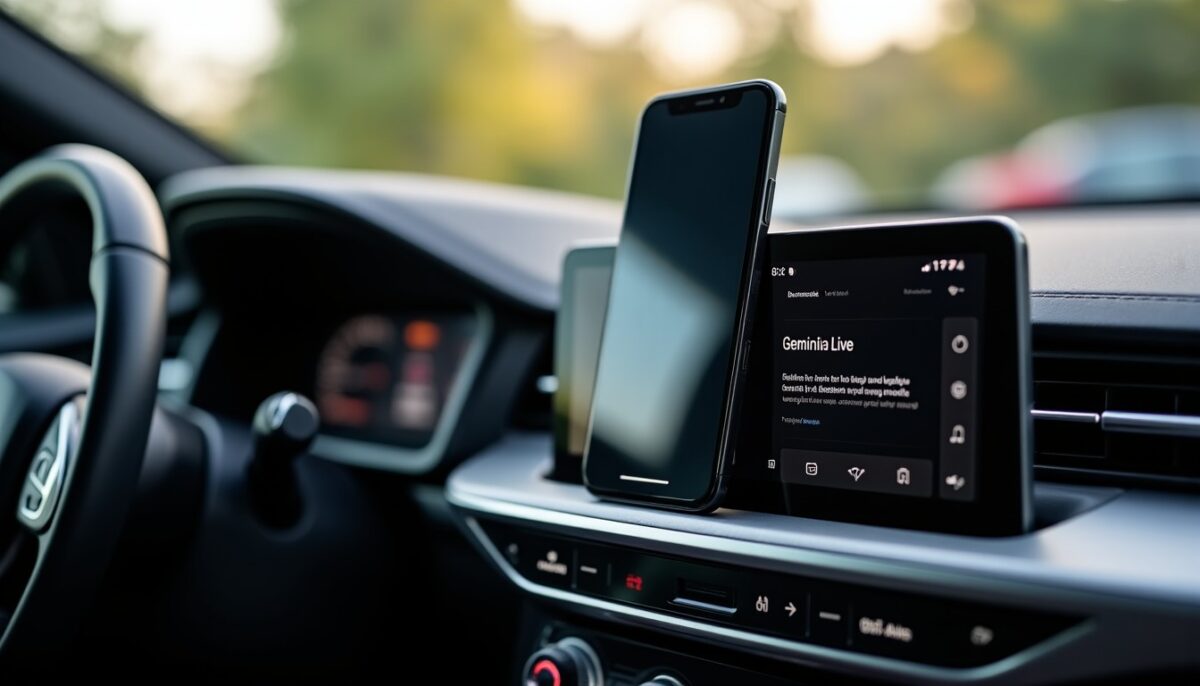
Gemini s’invite dans Apple CarPlay avec Gemini Live, pour lancer des échanges depuis l’écran de bord. Avant de partir, quelques réglages côté iPhone évitent les fonctionnalités inaccessibles le jour J. Voici une méthode claire pour préparer votre téléphone et vérifier l’intégration.
A lire en complément : GameNative préversion 1.4 : corriger Diablo IV et Oblivion sur android, sans tâtonner
Gemini Live dans CarPlay : que change l arrivée de Gemini
Le déploiement de Gemini Live dans CarPlay permet de dialoguer via l’interface de la voiture. L’assistant s’appuie ensuite sur l’app Gemini installée sur iPhone pour conserver le fil des demandes.
Concrètement, la conversation démarre depuis l’écran embarqué et se prolonge dans l’application. L’expérience vise un accès plus rapide, avec une continuité entre trajet et téléphone.
A voir aussi : Ginux : un noyau Linux écrit avec l’IA en onze jours, et pourquoi ça ne remplace pas Linux
Quelles étapes effectuer sur votre iPhone avant de partir ?
Pour que Gemini Live apparaisse dans CarPlay, le téléphone doit être prêt. Commencez par mettre à jour Gemini, puis autorisez l’accès au micro. Lancez ensuite Gemini Live au moins une fois depuis l’app.
Après ces actions, connectez l’iPhone à CarPlay et recherchez l’icône Gemini. Un test rapide confirme l’accès vocal et la capacité de reprendre un échange.
Les points suivants ciblent les causes fréquentes d’absence de l’interface dans la voiture.
- Mettre à jour l’app Gemini depuis l’App Store
- Vérifier l’autorisation Microphone pour Gemini dans iOS
- Ouvrir Gemini Live une première fois sur iPhone avant la liaison CarPlay
- Redémarrer la session CarPlay si l’icône n’apparaît pas après connexion
Comment vérifier que le micro et la conversation fonctionnent
Un contrôle efficace passe par une demande courte, formulée une seule fois. Lancez l’assistant depuis CarPlay, puis testez une question simple, afin d’évaluer la réponse et la détection vocale.
Si la conversation ne démarre pas, le problème vient souvent des autorisations iOS, ou d’un état de connexion CarPlay incomplet. Une reconnexion corrige fréquemment la situation.
| Symptôme observé | Cause probable | Action recommandée |
|---|---|---|
| L’icône Gemini n’apparaît pas | L’app n’est pas à jour ou permissions non validées | Mettre à jour Gemini puis relancer une première fois sur iPhone |
| Le micro ne répond pas | Autorisation Microphone désactivée | Activer Microphone pour Gemini dans iOS, puis reconnecter CarPlay |
| Le lancement échoue pendant le trajet | Session CarPlay instable | Débrancher puis rebrancher l’iPhone, puis retester une question courte |
| La conversation semble incomplète | Reprise non lancée depuis l’app | Ouvrir Gemini sur iPhone et vérifier l’historique de l’échange |
Que pouvez-vous reprendre après le trajet depuis Gemini Live
Les échanges démarrés dans CarPlay peuvent se poursuivre dans Gemini sur iPhone. Cette continuité facilite la reprise d’un fil de travail, sans repartir de zéro une fois garé.
Les usages typiques concernent la préparation d’une réunion, la consultation d’un calendrier ou une synthèse de courriels. La disponibilité exacte dépend des services connectés et des autorisations actives.
Cas d usage par profil : quoi tester en priorité
Pour maximiser l’utilité du duo Gemini Live et CarPlay, testez un scénario aligné sur votre quotidien. Une méthode par profil permet d’évaluer rapidement la valeur, puis d’ajuster les autorisations nécessaires.
Choisissez d’abord un besoin verbal simple, puis augmentez la complexité après validation du micro. Le but reste la fiabilité avant les demandes sensibles.
| Profil | Demande à tester | Bénéfice attendu |
|---|---|---|
| Professionnel en déplacement | “Prépare un ordre du jour pour mon rendez-vous de demain” | Gain de préparation entre trajet et arrivée |
| Gestion personnelle | “Résume ce que j’ai à faire aujourd’hui à partir de mon calendrier” | Vision rapide sans manipulation sur téléphone |
| Utilisateur orienté e-mail | “Synthétise les points clés de mon dernier message important” | Préparation à une réponse structurée |
| Communication à plusieurs | “Propose une réponse courte et polie à partir de ce contexte” | Standardisation du ton et réduction du temps de rédaction |
Erreurs fréquentes à éviter lors du premier test Gemini dans CarPlay
Un premier essai échoue souvent par précipitation ou par manque de permissions. Les symptômes apparaissent alors sous forme d’icône absente, de micro inactif, ou de réponse incomplète.
En pratique, corriger ces points réduit la variabilité. Une vérification guidée évite aussi d’essayer des requêtes longues dès le démarrage.
- Lancer Gemini Live pour la première fois uniquement depuis CarPlay
- Tester la fonction sans vérifier l’autorisation Microphone
- Changer de source audio ou de session iPhone pendant le démarrage
- Rédiger une demande complexe avant d’avoir validé la détection vocale
- Supposer que l’accès dépend uniquement du câble ou du port USB
Définitions rapides : Gemini Live, CarPlay, et synchronisation
Gemini Live désigne une modalité d’échange vocal avec l’assistant, déclenchée depuis l’interface. CarPlay regroupe l’affichage et certaines interactions du iPhone dans la voiture.
La synchronisation correspond à la continuité entre l’écran embarqué et l’app sur iPhone. Le contenu peut ensuite être repris dans l’historique, selon les réglages de compte.
Sources à consulter pour le contexte du déploiement
Pour comprendre le déploiement de fonctionnalités d’assistants dans l’écosystème Apple, les communications officielles restent une base. Les notes de mise à jour de Google et les documents de support iOS décrivent les conditions d’accès.
Deux références récentes utiles complètent le cadre technique : la documentation Apple CarPlay et les informations de Google sur Gemini Live. Les chiffres changent selon les régions et les langues.
Références (dates récentes)
| Organisme | Type de source | Date récente |
|---|---|---|
| Annonce produit et calendrier de déploiement Gemini Live | 11 novembre 2026 | |
| Apple | Support et conditions générales d’usage de CarPlay et autorisations iOS | 2025–2026 (selon page) |
| GSMA Intelligence | Cadre sur l’adoption mobile et connectivité dans les usages en mobilité | 2024–2025 |
Les sources exactes peuvent varier selon la région et la page consultée. Vérifiez toujours la documentation la plus récente dans vos menus.
Pourquoi la préparation iPhone change l expérience en voiture
Un réglage préalable fiabilise l’accès au vocal et réduit les interruptions. Dans un contexte de conduite, chaque échec de démarrage augmente les manipulations et diminue la fluidité.
Le couple Gemini Live et CarPlay fonctionne mieux quand Gemini est déjà actif sur iPhone. Le micro autorisé et la conversation validée en amont restent des prérequis.
Vous voulez un essai sans surprise ? Préparez votre iPhone dès maintenant, lancez Gemini Live une première fois, puis vérifiez l’icône dans CarPlay avant votre départ. Faites un test de question courte, puis ajustez les autorisations si nécessaire.
Gemini Live apparaît-il automatiquement dans CarPlay ?
Non, l’icône Gemini peut dépendre des mises à jour et des autorisations iOS. Effectuez une mise à jour de l’app, autorisez le micro, puis lancez Gemini Live une première fois sur iPhone avant la connexion CarPlay.
Que faire si le micro ne fonctionne pas depuis CarPlay ?
Vérifiez l’autorisation Microphone pour l’app Gemini dans les réglages iOS. Une fois l’autorisation confirmée, reconnectez l’iPhone à CarPlay. Un test avec une question courte valide immédiatement la détection vocale.
Les conversations démarrées en voiture se retrouvent-elles sur iPhone ?
Oui, les échanges peuvent être repris via l’app Gemini sur iPhone après le trajet. L’historique dépend aussi des paramètres de compte et des services autorisés. Ouvrez Gemini sur iPhone pour retrouver le fil.
Peut-on utiliser Gemini Live sans demander l accès à des services supplémentaires ?
Vous pouvez tester l’assistant avec des demandes générales, sans liaison à des services spécifiques. Pour les tâches liées au compte, comme le calendrier ou le contenu d’e-mails, des autorisations supplémentaires peuvent être requises. Commencez par un usage simple.
Quelle est la meilleure méthode pour tester avant un long trajet ?
Lancez d’abord Gemini Live sur iPhone, validez l’accès au micro, puis connectez à CarPlay. Testez une question courte et observez la réponse. Ensuite, essayez une demande contextualisée, adaptée à votre profil.