
Android : activez le rappel quand vous oubliez vos clés avec find hub, sans perdre le bon réglage
En bref
- Activez l’option Notify when left behind sur chaque traceur concerné.
- Vérifiez notifications, Bluetooth et Localisation sur votre Android.
- Contrôlez l’exception domicile si l’adresse est enregistrée dans votre compte Google.
- Tenez compte des limites liées à l’économiseur de batterie et au périmètre du rappel.
- Testez avec une situation contrôlée avant de dépendre du système au quotidien.
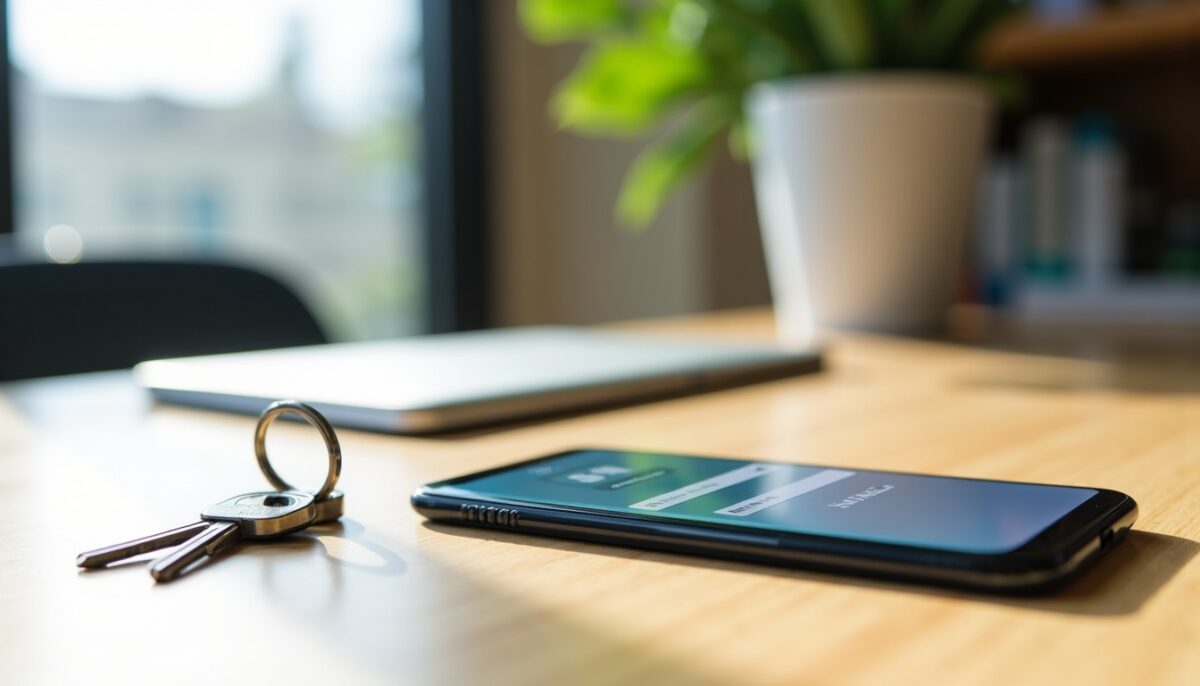
Un traceur peut prévenir quand vous vous éloignez de vos clés, mais seulement si les réglages sont cohérents. Sur Android, Find Hub demande une activation objet par objet, plus des autorisations système précises.
A lire en complément : One UI 9.5 se prépare déjà : indice dans une app Samsung, tests sur Galaxy S26 et calendrier à prévoir
Vous cherchez le bon paramètre et vous voulez éviter les rappels silencieux. Voici une méthode claire pour activer le rappel quand vous oubliez vos clés.
Comment activer le rappel quand vous oubliez vos clés sur android ?
Ouvrez Find Hub sur le téléphone qui reçoit les notifications, puis activez l’option dédiée sur l’objet. L’intitulé peut varier selon la langue, mais le principe reste identique et s’applique au traceur sélectionné.
A lire également : PS5 Pro et GTA 6 : pourquoi les stocks pourraient s’épuiser avant 2027, même avec des réassorts
Le plus fréquent est d’activer une option sur un objet sans vérifier les autorisations Android. Sans cela, la notification ne remonte pas, même quand l’alerte paraît activée.
- Ouvrez Find Hub sur l’appareil qui vous sert au quotidien.
- Sélectionnez l’objet équipé, par exemple un traceur accroché à un trousseau.
- Ouvrez Détails puis Paramètres via l’icône de type roue dentée.
- Activez Notify when left behind pour recevoir le rappel.
- Contrôlez ensuite notifications dans les réglages Android de l’application.
Avant de passer à l’exception domicile, confirmez que le téléphone a bien Bluetooth et Localisation disponibles. Dans certains cas, seul l’un des deux composants manque, ce qui bloque la détection.
Pourquoi votre domicile peut empêcher le rappel de sonner ?
Quand l’adresse de domicile est renseignée dans votre compte Google, une exception peut réduire les rappels. Objectif : éviter des notifications répétitives lorsque vous êtes déjà chez vous.
Si vous voulez un rappel même au départ du domicile, supprimez cette exclusion. À l’inverse, si certains objets doivent rester silencieux à la maison, ajoutez un lieu volontaire.
Un bon critère consiste à associer l’exception au comportement réel de l’objet. Un sac de sport peut rester à la maison certains jours, alors que des clés déclenchent un besoin immédiat de rappel.
| Situation | Réglage recommandé | Effet attendu |
|---|---|---|
| Clés indispensables pour rentrer | Retirer l’exclusion “domicile” | Rappel au départ même depuis chez vous |
| Sac de sport rarement déplacé | Garder une exclusion sur un lieu | Moins de notifications inutiles |
| Traceur partagé avec un proche | Vérifier qui reçoit les notifications | Rappel reçu sur le bon appareil |
| Plusieurs lieux fréquents | Configurer chaque lieu selon l’usage | Déclenchements plus cohérents |
Quelles limites empêcheront un rappel fiable sur android ?
Trois freins reviennent le plus souvent : l’activation réelle des notifications, l’impact de l’économiseur de batterie, et le périmètre exact du destinataire. Le rappel peut exister côté traceur, mais ne pas remonter sur votre appareil.
De plus, la logique varie selon l’équipement, la version de l’application, et l’appareil Android utilisé. Un réglage sur un téléphone ne se transfère pas toujours à d’autres appareils.
Erreurs fréquentes à éviter :
- Activer le rappel sur un objet, puis oublier les autorisations de notifications de l’application.
- Compter sur une alerte sans vérifier l’économiseur de batterie et les restrictions de fond.
- Supposer que le rappel arrive sur tous les appareils associés au partage.
- Ignorer les effets de la localisation en arrière-plan sur certains modèles.
Pour fiabiliser vos tests, utilisez une procédure simple : laissez l’objet auprès d’une personne de confiance, puis vérifiez la réception sur votre Android. Aucun intervalle universel n’est garanti, donc observez votre configuration réelle.
En pratique, Google documente ces comportements au fil des mises à jour, et les paramètres système Android influencent la réception. Pour une base officielle, consultez la documentation Google Find My Device et les conseils Android sur les restrictions de batterie.
Quels réglages vérifier sur votre téléphone avant de partir ?
Un rappel “quand vous êtes parti sans vos clés” dépend d’autorisations actives et d’un contexte réseau stable. Avant de sortir, vérifiez rapidement Bluetooth, Localisation et l’état des notifications Find Hub.
Cette vérification limite les situations où l’option est correcte côté traceur, mais l’app ne peut pas envoyer une notification sur votre appareil.
Exemple concret : si vous utilisez un traceur Chipolo ou un modèle type Motorola Moto Tag, le menu peut être visible après mise à jour. Sur certains appareils, la même fonction apparaît sur une version, mais pas sur une autre.
Pour donner un repère chiffré, les restrictions d’arrière-plan sont l’un des leviers qui modifient la disponibilité des notifications mobiles. Android met en avant ces mécanismes dans ses recommandations de gestion d’énergie, et leur évolution s’observe au fil des versions récentes.
Quel plan d action selon votre profil d usage ?
Les réglages optimaux varient selon vos habitudes : trajet court, télétravail, objets partagés ou plusieurs téléphones. Un plan d’action par profil réduit les ajustements inutiles.
L’objectif reste le même : rendre le rappel actionnable et éviter les faux silences. La cohérence des paramètres fait la différence, plus que la présence du traceur.
- Vous sort vite le matin : gardez l’exception domicile retirée pour les clés.
- Vous partagez un traceur : vérifiez sur quel appareil l’option de notifications est active.
- Vous voyagez souvent : testez le comportement dans un lieu neutre avant de vous fier au rappel.
- Vous utilisez l’économie de batterie : identifiez ce qui bloque l’exécution en arrière-plan.
Si l’option Notify when left behind n’apparaît pas, commencez par mettre Find Hub à jour. Ensuite, examinez la fiche de l’objet et comparez avec un autre traceur testé sur le même téléphone.
Sources :
Google : Centre d’aide sur les traceurs et la détection d’appareils, mise à jour en 2024-2025 (références selon rubriques “Find Hub” et paramètres associés).
Android Developers : documentation sur la gestion d’énergie et les restrictions d’exécution en arrière-plan, mise à jour entre 2023 et 2025.
CNIL : repères sur la protection des données et les notifications liées au traçage, actualisés en 2024.
Pourquoi l option Notify when left behind n apparaît-elle pas sur mon android ?
La fonction peut dépendre de la version de Find Hub et du type de traceur. Mettez l’application à jour, ouvrez la fiche de l’objet concerné, puis vérifiez les menus liés aux notifications et à la détection.
Comment vérifier que les notifications Find Hub sont réellement autorisées ?
Ouvrez les paramètres Android, puis la section Notifications pour Find Hub. Activez les catégories pertinentes, puis testez en changeant temporairement de lieu pour observer si le rappel arrive.
Est-ce que l alerte s envoie au propriétaire uniquement ?
Dans plusieurs configurations, le rappel est adressé à l’appareil et au compte correspondant au propriétaire du traceur. Le partage ne garantit pas l’envoi sur tous les téléphones associés, donc vérifiez les réglages sur chaque appareil.
Le mode économie de batterie peut-il bloquer le rappel quand je quitte la maison ?
Oui. L’économiseur de batterie peut limiter l’exécution en arrière-plan, ce qui réduit la capacité de l’application à déclencher une notification. Désactivez temporairement la restriction pour tester, puis ajustez ensuite finement.
Que faire si je reçois le rappel trop tard ou pas du tout ?
Vérifiez Bluetooth, Localisation et l’exception liée au domicile. Faites un test contrôlé, puis comparez plusieurs sorties courtes. Les performances varient selon l’environnement et les restrictions système.
Faites le test dès aujourd’hui : activez le réglage sur le bon traceur, contrôlez les autorisations Android, puis observez le comportement dans une situation simple. Une fois le rappel fiable, vous gagnerez du temps à chaque départ.