
Carte graphique externe pour PC portable : 5 points techniques avant l’achat d’un boîtier Thunderbolt
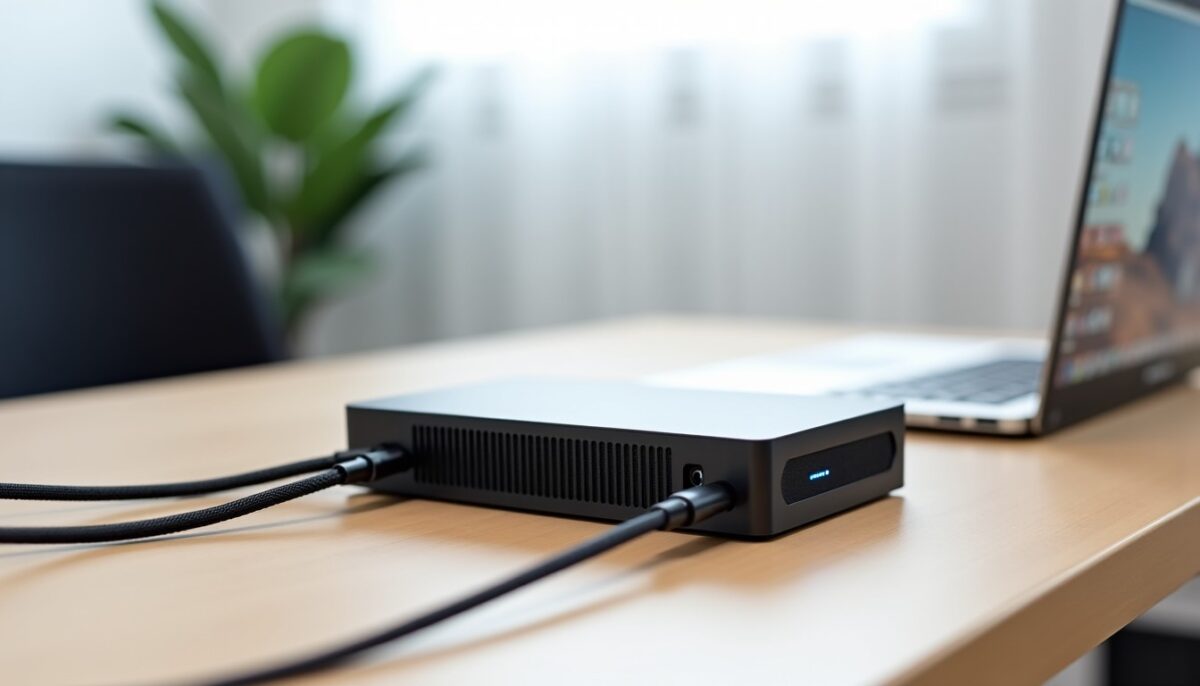
Une carte graphique de bureau sur un PC portable peut transformer les performances en mobilité. Le montage via un boîtier externe reste toutefois conditionné par des choix techniques précis, notamment la liaison Thunderbolt 5 et la compatibilité logicielle.
Avant de viser un boîtier du type ROG XG Station 3, vérifiez ces paramètres. Ils déterminent la stabilité, la charge utile et l’intérêt réel pour vos usages.
Lire également : Playstation plus octobre 2026 : 9 jeux ajoutés, Mafia et Horizon au premier plan, surprise dès le 20
En bref
- Contrôlez la présence réelle de Thunderbolt, pas uniquement un port USB-C.
- Validez système, pilotes et compatibilité GPU pour éviter les “détections partielles”.
- Mesurez la carte et sécurisez l’alimentation, surtout sur les modèles longue ou épaisses.
- Choisissez où brancher l’écran : port de la carte ou renvoi via le portable.
- Calculez le coût total face à un PC fixe, selon votre type de logiciel et d’écran.
1. Votre port accepte bien une carte graphique externe via Thunderbolt ?
Commencez par identifier la technologie exacte du port. Un connecteur USB-C ne suffit pas ; recherchez Thunderbolt dans la fiche technique de votre modèle précis. Ensuite, vérifiez que le boîtier annonce un mode compatible avec le contrôleur de votre PC.
A découvrir également : MiMo-V2.6 de xiaomi : texte, image, vidéo, audio, et un mode ultra rapide jusqu’à 20x
Le débit maximal publié ne représente pas toujours le “débit utilisable” pour un rendu graphique. Par exemple, l’implémentation peut prioriser des flux vidéo ou des copies système selon le constructeur.
Un test pratique aide aussi : branchez un boîtier externe sur un autre ordinateur compatible, puis comparez la stabilité sur plusieurs redémarrages.
- Recherchez “Thunderbolt 5” ou “Thunderbolt 4” dans la documentation constructeur.
- Confirmez la prise en charge “GPU external / eGPU” quand elle est explicitement mentionnée.
- Évitez les hubs USB-C non certifiés pour le trafic graphique.
| Port annoncé | Point à vérifier | Risque fréquent |
|---|---|---|
| USB-C simple | Absence de Thunderbolt | Boîtier détecté, mais usage limité |
| Thunderbolt 4 | Compatibilité système et pilote | Chutes de fréquence selon charge |
| Thunderbolt 5 | Priorité des flux vidéo et stabilité | Débit variable selon configuration écran |
| Port avec alimentation faible | Compatibilité câble et répartition d’alimentation | Redémarrages sous charge |
2. Le système et les pilotes permettront-ils un rendu stable ?
La liaison physique ne suffit pas : la prise en charge dépend du système, des pilotes et de la manière dont les composants sont exposés au niveau graphique. Avant l’achat, identifiez l’OS, la version et la chaîne de pilotes GPU compatible avec le boîtier.
Si vous prévoyez de déplacer le boîtier entre plusieurs machines, la compatibilité doit être validée pour chaque configuration. Les différences de pilotes peuvent modifier la détection du GPU et la gestion de l’accélération.
Pour limiter les surprises, testez d’abord avec une scène représentative : même jeu, même résolution, puis vérifiez les temps de chargement et l’absence d’artefacts.
Les performances perçues dépendent souvent plus de la configuration logicielle que du seul débit annoncé du lien.
Référence utile pour la compatibilité logicielle : Microsoft publie régulièrement des informations sur la prise en charge graphique et les composants Windows. Les notes de version peuvent inclure des ajustements liés à la performance et à la stabilité des pilotes.
Sur le volet pilotes, les notes techniques des fabricants GPU précisent les environnements testés et les limitations connues.
3. Avez-vous la place mécanique, l alimentation et les connecteurs adaptés ?
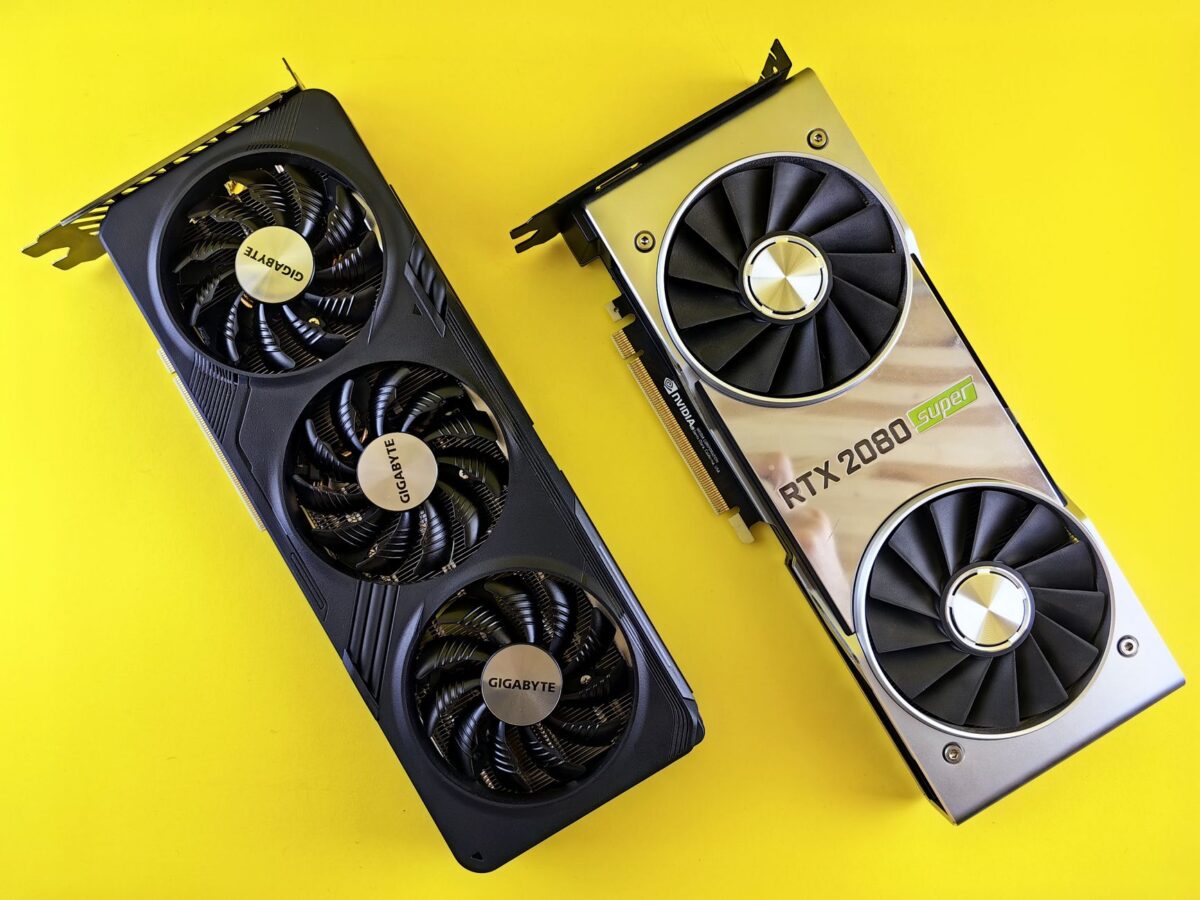
Une carte graphique externe impose une vérification mécanique. Comparez longueur, largeur et épaisseur avec l’espace utile du boîtier, puis contrôlez les connecteurs d’alimentation requis par votre modèle.
Sur certains boîtiers modernes, des cartes “compatibles BTF” utilisent une alimentation orientée différemment. Vous devez donc vérifier la présence des interfaces attendues avant d’acheter la carte.
Pensez aussi au trajet des câbles. Un câblage mal prévu peut gêner la ventilation et dégrader les températures sous charge longue.
- Notez les dimensions de la carte et comparez-les au gabarit interne du boîtier.
- Vérifiez la compatibilité des connecteurs d’alimentation (type et nombre de rails).
- Anticipez la ventilation : un espace libre insuffisant peut réduire le boost.
| Élément | Ce que vous mesurez | Conséquence si non conforme |
|---|---|---|
| Dimensions carte | Longueur et encombrement | Montage impossible ou pression sur ventilateurs |
| Alimentation | Puissance et connecteurs | Instabilité, coupures ou dégradation sous charge |
| Ventilation | Débit d’air et dégagement | Températures élevées, throttling |
| Câbles internes | Longueur et orientation | Frottements, bruits, mauvaise circulation d’air |
4. Votre écran doit-il être branché sur la carte ou sur le portable ?
La question du branchement impacte le rendu. Pour les usages orientés performance, branchez idéalement l’écran directement sur la carte graphique installée dans le boîtier. Cela évite un renvoi d’image intermédiaire.
Si vous jouez surtout sur l’écran du portable, vérifiez les scénarios testés. Un renvoi vers l’écran interne peut mobiliser davantage de ressources sur la liaison externe.
Repérez aussi les formats et fréquences supportés : certains écrans exigent des modes précis pour conserver une fluidité stable.
- Pour un rendu gaming, privilégiez le branchement direct sur la carte.
- Pour la mobilité, testez l’option “écran interne” avant d’investir.
- Vérifiez la prise en charge de la résolution et du taux de rafraîchissement.
| Configuration | Chemin d’affichage | Quand la choisir |
|---|---|---|
| Écran sur carte | GPU → moniteur | Jeux, rendu cohérent et faible variance |
| Écran interne | GPU → boîtier → portable | Travail mobile sans écran externe |
| Double écran | GPU → deux sorties | Productivité multi-tâches |
| Écran via adaptation | Contrôleur + convertisseurs | Cas particuliers, formats spécifiques |
5. Le boîtier et la carte valent-ils le coût total pour votre profil ?
Calculez le coût complet : boîtier, carte graphique, alimentation associée et éventuels câbles certifiés. Comparez ce total avec un PC fixe équivalent ou un portable déjà puissant, selon vos logiciels.
Le vrai critère reste le gain mesurable : temps de rendu, fluidité en jeu, ou accélération de traitements comme le montage vidéo. Cherchez des comparatifs sur un même GPU, avec résolution proche.
Pour contextualiser, les tendances matérielles récentes indiquent une montée des investissements “mobilité + station” chez les créateurs. Un bon cas d’usage : un workflow d’Adobe Premiere Pro ou de DaVinci Resolve sur un portable léger, puis accélération au bureau.
Erreurs fréquentes à éviter
- Choisir le boîtier sans valider le support exact dans la documentation du port.
- Installer des pilotes “compatibles” sans vérifier les versions recommandées pour l’OS.
- Ignorer l’écran de sortie et conserver l’image sur l’écran interne sans test préalable.
- Comparer des configurations avec des résolutions différentes, ce qui fausse la perception des gains.
Exemple concret : une équipe freelance basée à Lyon alterne tournages et postproduction. Le boîtier sert entre deux déplacements, car la contrainte principale reste la portabilité, pas la puissance maximale.
Cas d usage selon votre besoin
Tous les profils ne tirent pas le même bénéfice. La configuration fonctionne surtout si vous exploitez régulièrement la carte pour accélérer des traitements. Le reste dépend de votre tolérance aux manipulations et aux tests de compatibilité.
Pour comparer, classez vos activités en “GPU intense” ou “GPU secondaire”, puis estimez la fréquence d’utilisation. Une cadence élevée rend généralement l’investissement plus rationnel.
- Création vidéo : accélération rendus, effet, export, avec écran externe dédié pour la précision.
- Jeu : branchement écran sur la carte, puis validation de la fluidité à votre résolution cible.
- Modélisation 3D : vérifiez la stabilité long cours et la ventilation sous charge prolongée.
- Études et bureau : l’intérêt est moindre si la charge GPU reste faible.
| Profil | Ce qui compte | Ce qu’il faut tester |
|---|---|---|
| Créateur | Temps d’export | Rendu identique, même codec, même scène |
| Gamers | Fluidité et latence | FPS stable, sortie écran directe si possible |
| 3D et CAD | Thermique | Charge longue, throttling, stabilité après 1 heure |
| Étudiant | Facilité | Redémarrages rapides, compatibilité OS |
Sources et repères de vérification
Pour cadrer la compatibilité, privilégiez des documents officiels. Microsoft et les fabricants GPU publient des notes de version et des mises à jour qui clarifient les limites de performance.
Références récentes utiles : Microsoft Learn (documentation Windows et mise à jour pilotes) et les notes de version NVIDIA ou AMD pour les pilotes graphiques. Ces pages sont mises à jour régulièrement sur 12 à 24 mois.
FAQ
Une prise USB-C suffit-elle pour une carte graphique externe sur boîtier Thunderbolt ?
Non. Un port USB-C peut transporter des données sans permettre un lien Thunderbolt. Vérifiez la mention Thunderbolt dans la fiche constructeur, puis confirmez l’usage “carte graphique externe” quand il est documenté.
Pourquoi le débit Thunderbolt annoncé n est pas toujours synonyme de meilleures performances ?
Le débit maximal dépend des flux négociés, du routage vidéo et du chargement système. La performance graphique dépend aussi des pilotes, de la résolution et du mode d’affichage utilisé.
Brancher l écran sur le portable réduit-il forcément les performances ?
Le renvoi vers l’écran interne peut augmenter la charge de la liaison, surtout en jeu. Pour limiter la variabilité, testez votre configuration réelle et comparez avec un écran branché directement sur la carte.
Comment savoir si ma carte graphique rentrera et sera correctement alimentée ?
Comparez dimensions carte et gabarit interne du boîtier. Vérifiez ensuite la puissance et les connecteurs requis, en tenant compte des formats spécifiques comme les cartes compatibles BTF quand elles sont proposées.
Le boîtier eGPU est-il rentable face à un PC fixe ou un portable plus puissant ?
La rentabilité dépend de votre fréquence d’usage GPU et de votre écran. Si vos sessions GPU sont régulières et que la mobilité est essentielle, le montage peut être pertinent. Sinon, un PC fixe reste souvent plus simple.
Faites le test de compatibilité avant d’acheter : vérifiez port, pilotes, dimensions et mode d’affichage. Une fois ces points validés, répétez un scénario représentatif et consignez vos résultats pour décider en connaissance de cause.