
IPTV : écran noir sur smart TV ? 6 causes fréquentes et tests avant de réinstaller l’application
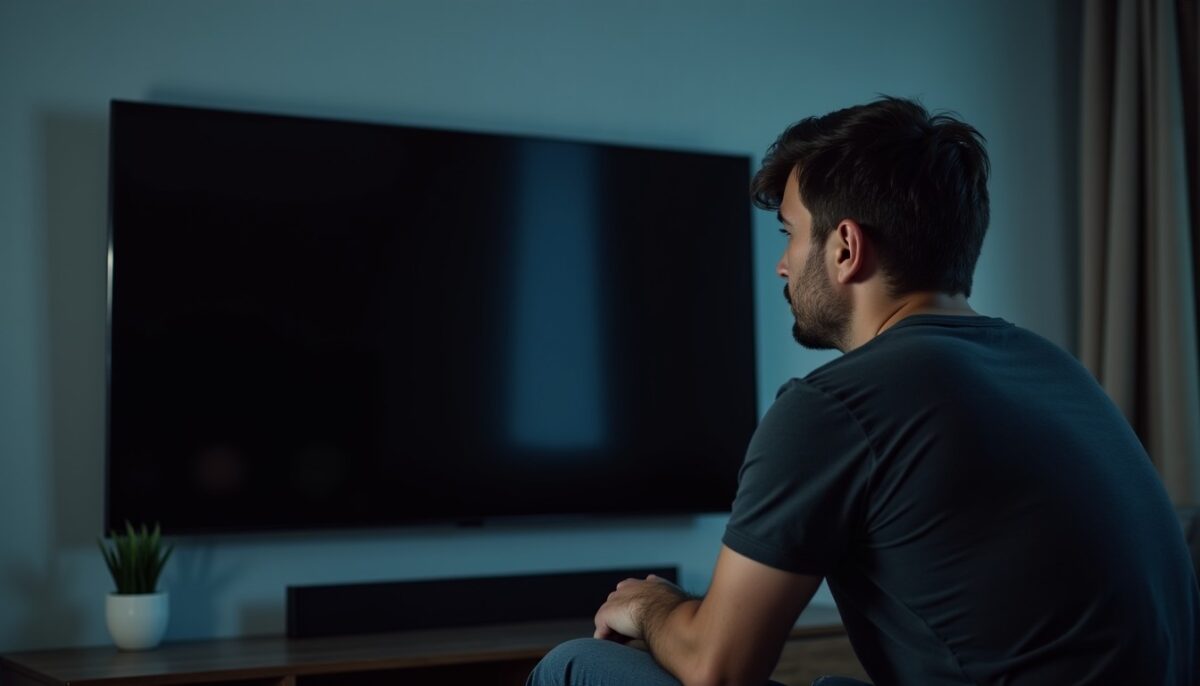
Votre application IPTV s’ouvre, les chaînes s’affichent, puis l’écran reste noir dès la lecture ? Sur une Smart TV Samsung, LG ou Google TV, ce symptôme vient rarement d’une cause unique. Avant de supprimer l’application, vérifiez des points techniques simples, mesurables et reproductibles.
Ce guide propose une méthode de diagnostic progressive pour restaurer l’image, réduire les manipulations inutiles, et améliorer la fiabilité de la lecture IPTV.
A lire en complément : IOS 27 : un simple balayage peut figer l’écran de l’iPhone, que faire concrètement
En bref
- Isoler le problème : une seule chaîne ou toutes les lectures affichent un écran noir
- Contrôler la connexion réseau réelle pour le streaming, pas uniquement le Wi‑Fi
- Mettre à jour l’application IPTV et nettoyer le cache quand cela est proposé
- Vérifier la compatibilité vidéo (H.264/H.265/HEVC, codecs) et les DRM
- Confirmer l’état du service côté serveur ou du compte, surtout si d’autres appareils échouent
Écran noir IPTV : est-ce lié à une seule chaîne ou à toutes ?
Commencez par observer le périmètre du défaut. Si seule une chaîne affiche un écran noir, le flux concerné est plus souvent en cause, plutôt que l’application. Si toutes les vidéos échouent, l’origine se situe plutôt du côté réseau, lecture, authentification ou compatibilité.
Lire également : IPhone 18 pro max : le réglage “prepare to ship” à activer avant certains envois, pourquoi
L’objectif est d’éviter une réinstallation trop rapide. Testez aussi un autre type de contenu, comme un direct différent ou une vidéo de catégorie distincte, si l’interface le permet.
- Une chaîne en échec : tester une autre émission de la même chaîne
- Toutes les chaînes en échec : passer aux tests réseau et application
- Avant/après redémarrage : noter le comportement après mise en pause réseau
| Observation | Hypothèse principale | Test rapide |
|---|---|---|
| Une chaîne noire | Flux vidéo ou serveur de cette chaîne | Changer de programme, puis relancer |
| Toutes les chaînes noires | Connexion, compte, lecteur intégré | Tester un autre service vidéo |
| Noir après mise à jour TV | Application obsolète ou lecture modifiée | Vérifier les mises à jour |
| Reprise sur un autre appareil | Paramètres TV ou compatibilité | Comparer TV et smartphone |
La connexion Wi‑Fi semble OK, mais le flux ne démarre pas
Le streaming dépend de la stabilité, pas seulement du débit affiché. Même avec un bon test, une perte de paquets ou une latence variable peut bloquer le démarrage d’un flux IPTV, entraînant un écran noir au lancement.
Pour isoler, testez un service vidéo officiel sur la même télévision, puis comparez la lecture. Si le problème touche aussi d’autres plateformes, le réseau devient prioritaire.
Repérez les causes fréquentes via un protocole simple. Redémarrer le routeur aide quand un équipement garde une session réseau instable.
- Redémarrer routeur et TV, puis relancer la lecture
- Se rapprocher du point d’accès Wi‑Fi, ou activer une fréquence moins saturée
- Tester une liaison Ethernet si la configuration le permet
- Stopper temporairement les téléchargements lourds sur d’autres appareils
Mise à jour IPTV : pourquoi un lecteur intégré affiche noir
Une application IPTV ancienne peut devenir incompatible après une mise à jour du système de la télévision. Le lecteur vidéo intégré, l’authentification du compte, ou la prise en charge des formats évoluent selon les firmwares.
Sur Google TV, vérifiez le Google Play Store pour la version de l’application. Sur Samsung Tizen et LG webOS, contrôlez les mises à jour depuis la boutique officielle du constructeur.
Si l’application n’existe plus dans une source officielle, privilégiez la documentation du développeur. Évitez les fichiers non vérifiés qui demandent des autorisations inhabituelles.
- Comparer la version installée avec la version indiquée dans la boutique
- Contrôler aussi la mise à jour des services système de l’OS
- Vérifier la disponibilité d’une version optimisée pour TV
Cache IPTV : quand les données temporaires empêchent la lecture
Le cache stocke des éléments temporaires pour accélérer menus et miniatures. Quand il devient incohérent, l’application peut lancer un lecteur qui échoue immédiatement, ce qui produit un écran noir au moment du démarrage.
Sur beaucoup de box Android TV, une option “Vider le cache” réduit le risque de perdre des identifiants. Sur certains téléviseurs, le menu de nettoyage varie selon le modèle et la version du système.
Avant “effacer les données”, tentez toujours “vider le cache” pour conserver les réglages locaux.
- Ouvrir Paramètres → Applications
- Sélectionner l’application IPTV
- Aller vers Stockage et cache
- Choisir Vider le cache, puis relancer
Format vidéo et DRM : un téléviseur peut réussir l interface, échouer la lecture
Un écran noir peut apparaître quand le téléviseur ne décode pas correctement le format du flux. Les transmissions IPTV utilisent souvent H.264 et H.265/HEVC, et certains contenus peuvent aussi recourir à des codecs plus récents.
La compatibilité dépend du matériel, du processeur, et des capacités du lecteur. Sur un modèle plus ancien, un contenu 4K peut démarrer côté interface, puis échouer à la lecture.
Une autre cause provient des DRM, des mécanismes de protection utilisés par des plateformes. Si l’implémentation DRM du téléviseur ne correspond pas, certaines vidéos refusent de démarrer.
- Tester une chaîne de qualité inférieure pour vérifier le décodage
- Comparer le comportement en lecture 1080p versus 4K
- Contrôler les prérequis de compatibilité indiqués par le service
- Vérifier si un mode de lecture “compatibilité” est proposé
Serveur IPTV ou compte : comment confirmer sans réinstaller
Le défaut peut aussi venir du service de streaming. Une maintenance, un incident serveur, une session expirée, ou une limitation du nombre d’appareils peuvent bloquer la lecture tout en gardant l’interface active.
La méthode la plus fiable consiste à vérifier si le même compte lit le même contenu sur un autre appareil. Si l’échec se répète partout, la piste serveur devient dominante.
Pour un service autorisé, consultez les informations d’assistance et les pages de statut. Conservez la trace des heures d’échec, car certaines pannes durent moins d’une journée.
IPTV sur Samsung, LG ou Google TV : réinstallation uniquement après ces contrôles
La réinstallation doit rester un dernier recours logique. Avant de supprimer l’application IPTV, vérifiez que vous disposez des identifiants et que vous pouvez retélécharger le logiciel depuis une source fiable, idéalement la boutique officielle.
Sur certaines plateformes, une suppression peut empêcher un retour rapide, surtout si l’application change de disponibilité. Après réinstallation, refaites le test “une chaîne versus toutes” pour valider la cause réelle.
Si le problème persiste malgré les étapes réseau, cache et compatibilité, un examen plus fin devient nécessaire. Les erreurs fréquentes se situent alors dans les réglages de lecture du téléviseur.
Erreurs fréquentes à éviter pendant le diagnostic
Certaines habitudes prolongent la recherche et masquent l’origine du blocage. Une bonne stratégie consiste à ne modifier qu’un seul paramètre à la fois, en notant le résultat après chaque étape.
Les opérations suivantes sont souvent contre-productives quand elles sont appliquées avant les tests de base.
- Réinstaller immédiatement sans distinguer “une chaîne” et “toutes les chaînes”
- Changer plusieurs réglages réseau en même temps, puis oublier ce qui a été modifié
- Installer un package IPTV non vérifié, parfois accompagné d’autorisations excessives
- Vider les données au lieu du cache sans raison, perdant des paramètres locaux
Repères utiles et sources fiables pour cadrer le problème
Les pannes de lecture vidéo proviennent souvent de l’interaction entre réseau, application et formats. Les tendances récentes confirment l’importance de la résilience réseau et des mises à jour pour la compatibilité des lecteurs.
Le cadre “ABR” (Adaptive Bitrate) impose aussi que la connexion puisse maintenir des transitions de qualité. En cas d’instabilité, certains flux restent bloqués à l’écran de lancement.
- Sur la gestion du streaming et l’ABR, les recommandations MPEG et travaux IETF restent des références
- Pour les pratiques réseau et l’analyse des performances, les documents de l’organisme Cisco et les guides Cloudflare HTTP aident à structurer les tests
- Pour l’évolution des exigences TV et des systèmes, les notes de mise à jour des plateformes Android TV et Google TV sont des repères pratiques
Sources (dates récentes) : MPEG‑DASH / documentation et recommandations techniques ; IETF (travaux sur la congestion et la performance réseau pour l’acheminement) ; Google Play et Google TV Developer documentation. Les contenus exacts peuvent évoluer selon les versions publiées en 2023 et 2024.
Pourquoi l application IPTV s ouvre mais l écran reste noir ?
Le plus souvent, l’interface se charge, puis le lecteur échoue au démarrage du flux. Cela survient avec une connexion instable, un cache corrompu, une incompatibilité de codec, ou un problème de session de compte.
Que tester en premier sur Samsung ou LG ?
Vérifiez d’abord si une seule chaîne ou toutes échouent. Ensuite, lancez un service vidéo officiel pour contrôler le réseau. Enfin, recherchez une mise à jour applicative depuis la boutique du constructeur, puis nettoyez le cache si l’option existe.
Le débit mesuré explique-t-il toujours l écran noir IPTV ?
Non. Un débit élevé peut masquer des pertes de paquets ou une latence variable. Le streaming dépend de la régularité pendant la lecture. Le test utile consiste à comparer plusieurs services vidéo et à essayer une liaison Ethernet si possible.
Faut-il changer de format vidéo pour résoudre le noir ?
Si le service offre plusieurs qualités, testez d’abord une qualité inférieure, pour vérifier la compatibilité de décodage. Pour les flux en H.265/HEVC, certains téléviseurs plus anciens ne gèrent pas correctement la lecture.
Quand la réinstallation devient-elle une bonne option ?
Elle devient pertinente après tests réseau, mise à jour, cache, et vérification de compatibilité. Si l’application a été remplacée ou retirée de la boutique, la réinstallation peut aussi être limitée. Conservez vos identifiants avant toute suppression.
Si vous voulez retrouver rapidement l’image, suivez l’ordre des tests : périmètre du problème, stabilité réseau, mise à jour, cache, puis codec et DRM. Réessayez après chaque étape, et gardez vos observations pour accélérer le diagnostic.
La fiabilité du streaming dépend d’abord de la stabilité réseau et de la compatibilité entre le lecteur et le flux transmis, plus que de la simple présence d’une connexion.
Suggestion : si vous me précisez votre modèle de téléviseur, l’OS (Tizen, webOS, Google TV, Android TV) et la qualité du flux (1080p, 4K), je peux vous proposer un plan de tests encore plus ciblé pour l’écran noir IPTV.