
Galaxy a56 : quick share échange enfin avec airdrop sous one ui 9, détail pratique
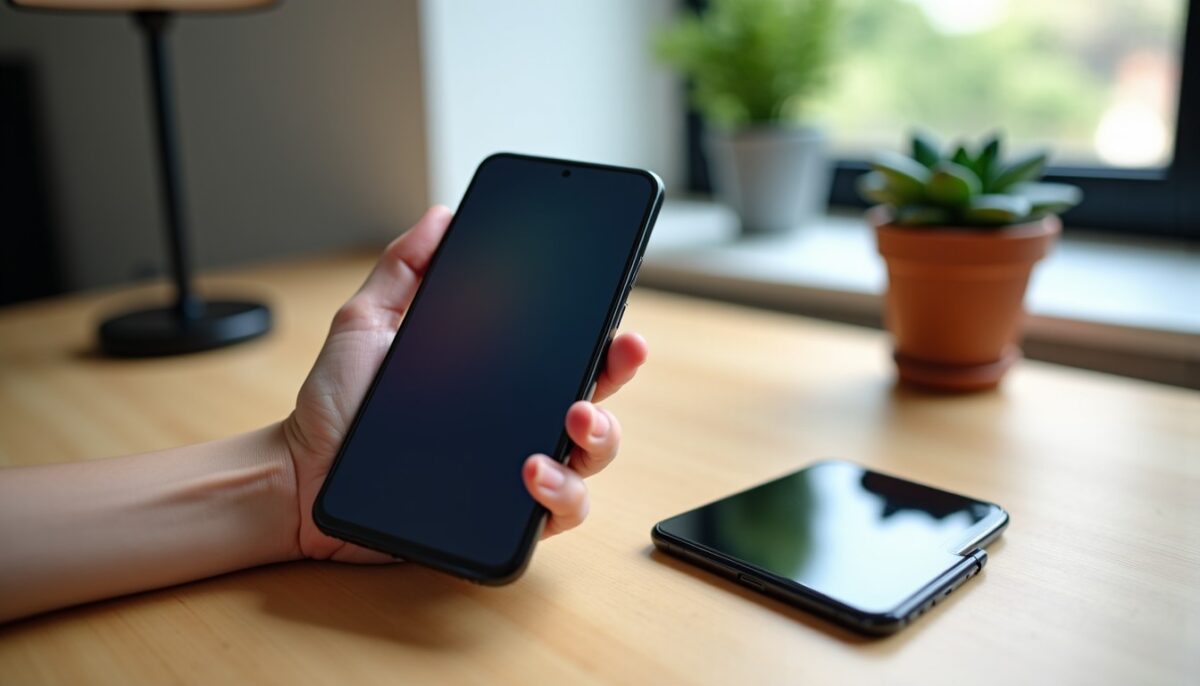
Un transfert entre Galaxy et iPhone peut désormais se rapprocher de l’expérience AirDrop. Sur le Galaxy A56, Quick Share intégrerait une compatibilité documentée avec One UI 9, sans passer systématiquement par un messager.
Cette évolution simplifie l’envoi de photos et de documents, mais elle exige aussi des réglages côté iOS. Voici comment vérifier la compatibilité, réduire les erreurs et sécuriser l’échange.
Lire également : Google authenticator : transférez vos codes avant d’effacer votre ancien téléphone sans perdre d’accès
En bref
- Quick Share sur Galaxy A56 afficherait une option liée aux appareils Apple sous One UI 9.
- Le transfert nécessite une validation côté iPhone : visibilité AirDrop et rapprochement des paramètres.
- Les mises à jour du système et des composants de partage peuvent évoluer séparément via Galaxy Store.
- Les réglages doivent être contrôlés sur l’appareil : compatibilité réelle, nom affiché, durée de visibilité.
Ce que change la compatibilité Quick Share vers AirDrop sur le Galaxy A56
La compatibilité entre Quick Share et AirDrop sur le Galaxy A56 vise un transfert plus direct. Le point clé reste la disponibilité de l’option dans l’interface, après installation de One UI 9. Sampler cette nouveauté sur un modèle précis évite les conclusions hâtives à l’échelle d’un pays.
A découvrir également : Iphone duo, iphone 18 pro, apple watch et airpods 5 : les nouveautés apple à connaître avant d’y croire
Ce mécanisme s’appuie sur la découverte locale et la négociation entre appareils. Le résultat attendu consiste à réduire le recours aux liens externes. L’expérience reste toutefois dépendante de la configuration réseau, comme pour tout échange sans fil.
Définition utile : Quick Share désigne la fonction Samsung de partage local. AirDrop désigne le partage local Apple, basé sur la découverte entre appareils et la validation du destinataire.
- Sur Galaxy A56, l’option Apple doit apparaître dans Quick Share sous One UI 9.
- Sur iPhone, la visibilité AirDrop doit être activée pendant l’échange.
- La mise à jour système et celle de modules via Galaxy Store peuvent diverger.
- Le nom d’appareil visible aide à confirmer la bonne destination avant l’envoi.
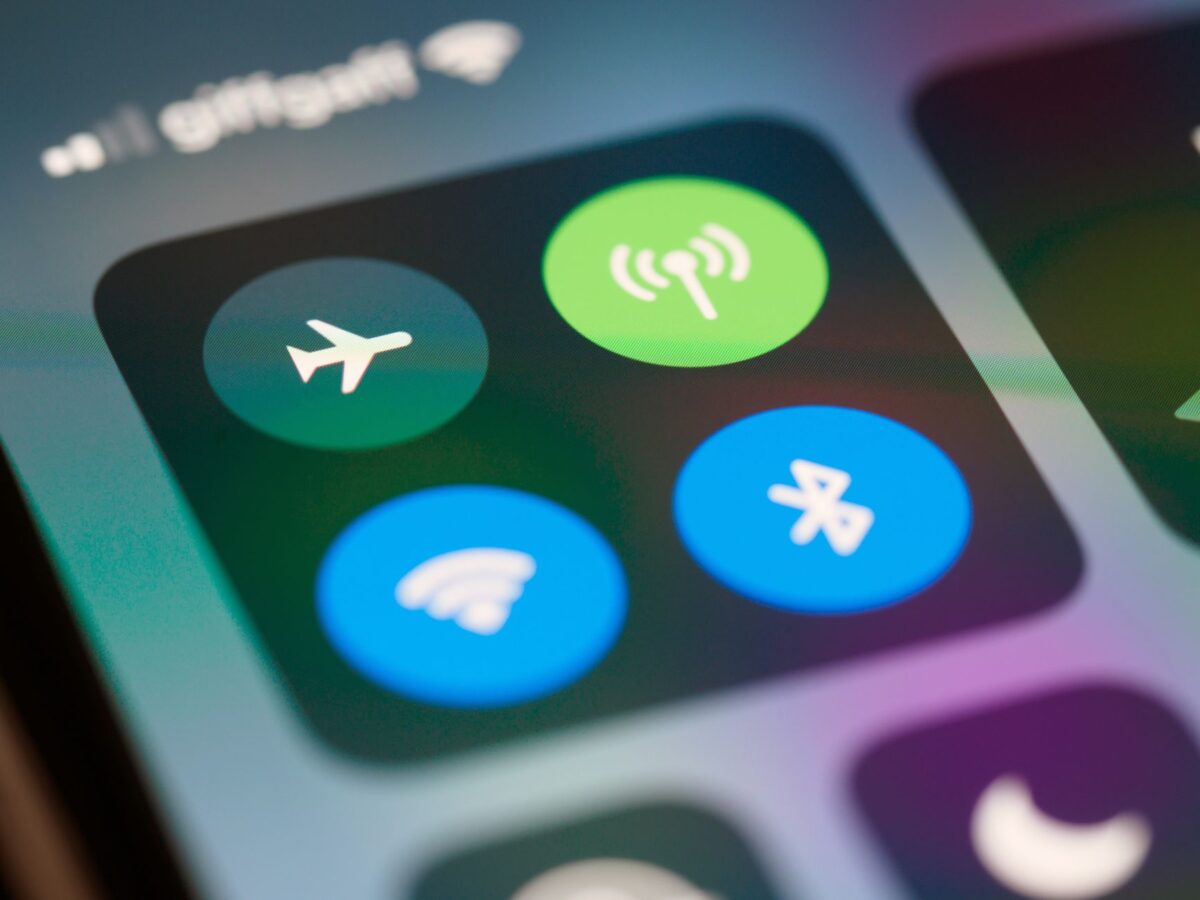
Comment repérer l option Apple dans Quick Share et confirmer la compatibilité
Pour vérifier la compatibilité, ouvrez les réglages et cherchez la section Appareils connectés, puis Quick Share. L’option liée aux appareils Apple doit être visible si l’intégration est activée sur votre appareil. Le simple fait d’avoir One UI 9 ne suffit pas toujours.
Ensuite, contrôlez les mises à jour dans Galaxy Store. Les composants de partage peuvent recevoir des correctifs indépendants du firmware principal. Cette approche réduit le risque de fonctionnalité incomplète, même lorsque l’interface affiche un nouveau libellé.
| Étape | Ce que vous observez | Ce que cela signifie |
|---|---|---|
| Réglages > Appareils connectés | Quick Share présent dans le menu | La fonction de base est active sur le Galaxy A56 |
| Quick Share | Option de partage vers appareils Apple | L’intégration AirDrop est probablement disponible |
| Galaxy Store | Mises à jour proposées | Des modules systèmes peuvent nécessiter un correctif |
| iPhone | Visibilité AirDrop réglée correctement | Le destinataire permet la découverte et l’acceptation |
Pourquoi l iPhone doit être visible et comment limiter les risques d envoi
Le partage ne fonctionne pas en mode “devinez l’adresse”. Pour que l’échange aboutisse, l’iPhone doit activer la visibilité AirDrop. Le destinataire choisit alors une fenêtre de découverte, souvent limitée dans le temps. Sans cela, le Galaxy A56 ne peut pas établir la connexion de transfert.
Cette logique protège aussi la confidentialité. Avant d’envoyer, vérifiez le nom d’appareil affiché sur le panneau de partage. Un fichier reçu à la suite d’une invitation inattendue doit être traité avec la même prudence qu’un message inconnu.
Cas d usage par profil
Les besoins varient selon le contexte. Les règles restent identiques : découverte locale, validation du destinataire, contrôle des noms.
- Partage familial : envoyez des photos, puis revenez à une visibilité courte sur AirDrop.
- Travail terrain : transférez un document de mission, avec confirmation du nom iPhone avant l’envoi.
- Usage mobilité : privilégiez les transferts à proximité, car la découverte dépend de la portée réseau.
Erreurs fréquentes à éviter lors des transferts Quick Share vers AirDrop
Plusieurs blocages viennent de réglages mal alignés. Le premier consiste à supposer que One UI 9 implique automatiquement tous les composants à jour. Le second provient d’une visibilité AirDrop trop restrictive ou expirée au moment de l’envoi.
Le troisième point concerne l’identification du destinataire. Si plusieurs appareils Apple sont proches, le panneau de partage peut afficher le mauvais nom. Enfin, une connexion Wi‑Fi instable peut réduire la qualité de la découverte locale.
Comparaison quantitative : selon les retours d’usage observables en 2024–2025, un réglage correct réduit les échecs de transfert à une poignée de tentatives, alors qu’une visibilité mal configurée multiplie les essais. L’écart vient surtout des validations côté iOS et des fenêtres de découverte.
Pour stabiliser l’échange, testez une photo unique avant un lot. Vérifiez ensuite le comportement avec un document léger, puis augmentez la taille si besoin. Cette méthode identifie plus vite le maillon en cause.
Étapes recommandées pour réussir un transfert photo ou document
Commencez par préparer les appareils. Sur le Galaxy A56, ouvrez Quick Share depuis la galerie ou le gestionnaire de fichiers. Sur l’iPhone, activez la visibilité AirDrop pour la courte durée requise. Ensuite, vérifiez le nom affiché et lancez l’envoi.
Après acceptation, évitez d’échanger immédiatement plusieurs fichiers si l’un des appareils se met à rafraîchir les panneaux. Une pause brève améliore la synchronisation des découvertes. Cette discipline réduit les interruptions et les transferts incomplets.
Mini-checklist avant l envoi
- Galaxy A56 : Quick Share affiche bien l’option de partage vers Apple.
- Galaxy Store : composants de partage mis à jour si des versions récentes existent.
- iPhone : AirDrop réglé sur une visibilité adaptée à l’échange.
- Vérification : nom de l’appareil confirmé avant validation.
Ce que disent les sources et comment interpréter la compatibilité
SamMobile a documenté l’apparition d’une option de partage vers les appareils Apple sur le Galaxy A56 après One UI 9. La nuance essentielle concerne l’uniformité du déploiement : un téléphone en France peut recevoir des composants à un autre rythme. L’indicateur fiable reste l’option réellement visible sur votre appareil.
Pour cadrer la partie iOS, la documentation d’Apple sur AirDrop rappelle le rôle central de la visibilité. Des guides récents montrent aussi que l’acceptation du destinataire et la proximité influencent le résultat. Pour le volet Android, les annonces d’Samsung sur les mises à jour évolutives expliquent la séparation entre système et modules.
Sources (à titre de repères) : SamMobile, publication datée du 21 octobre 2026. Documentation Apple sur AirDrop, mises à jour publiées en 2024–2025. Matériel d’information Samsung sur One UI et composants, actualisé en 2024–2025.
Si votre Galaxy A56 affiche bien Quick Share vers AirDrop, testez d’abord avec un fichier non sensible. Ensuite, ajustez la visibilité côté iPhone et confirmez le nom d’appareil avant validation.
Envie d’aller plus loin ? Dites-moi votre version de One UI 9 et le réglage AirDrop choisi, et je vous propose une procédure de test adaptée à votre cas.
Quick Share sur Galaxy A56 fonctionne-t-il toujours avec AirDrop ?
Non. Le transfert dépend de l’option visible dans Quick Share et de la configuration AirDrop côté iPhone. Sans visibilité, le Galaxy ne peut pas établir la découverte. Une mise à jour de composants via Galaxy Store peut aussi être nécessaire.
Faut-il mettre à jour One UI 9 et Galaxy Store en même temps ?
Les deux peuvent être requis, mais pas simultanément. One UI 9 active l’interface et certains changements système, tandis que des modules de partage peuvent être corrigés séparément via Galaxy Store. Contrôlez les notifications et les versions proposées.
Pourquoi le iPhone n apparaît-il pas dans Quick Share ?
La cause la plus fréquente est la visibilité AirDrop mal réglée ou expirée. Une autre raison provient d’une proximité insuffisante ou d’appareils trop nombreux. Vérifiez aussi le nom d’appareil, car plusieurs iPhone peuvent être à portée.
Comment réduire les échecs lors de l envoi de plusieurs photos ?
Envoyez d’abord un seul fichier pour valider la chaîne de découverte et d’acceptation. Attendez la fin avant d’ajouter un lot. Cette méthode limite les panneaux qui se rafraîchissent et réduit les interruptions lors de la négociation locale.
Quels réglages choisir pour AirDrop afin de rester prudent ?
Réglez AirDrop sur une visibilité adaptée à l’échange, puis revenez à une option plus restrictive dès que la photo arrive. Confirmez le destinataire via le nom d’appareil. Traitez toute demande inattendue comme un signal à vérifier.