
IOS 27 : la caméra de l’iPhone devient une recherche visuelle façon Google Lens
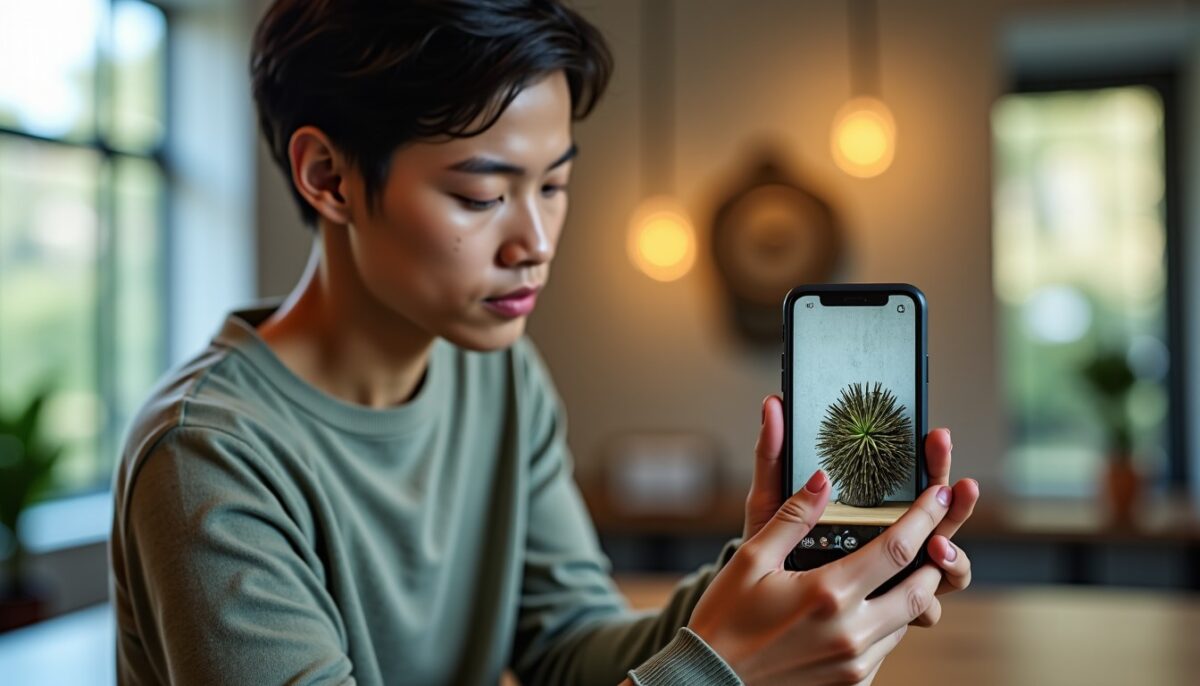
iOS 27 rapproche l’appareil photo de l’iPhone d’une logique de recherche en temps réel. Au lieu de s’arrêter à la capture, la caméra peut interpréter le contenu et enchaîner vers une action. Cette évolution rappelle fortement Google Lens, mais avec une intégration centrée sur Siri AI.
Vous cherchez surtout à comprendre le “comment” et les limites : reconnaissances, contrôles, modèles compatibles et conditions d’accès. Voici un guide clair, orienté cas d’usage, pour exploiter iOS 27 sans suppositions.
A découvrir également : Galaxy Watch 7 : la bêta One UI 9 Watch apporte Wear OS 7 et des outils santé plus fins
En bref
- iOS 27 ajoute un mode caméra alimenté par Siri AI pour obtenir des informations depuis une image
- La logique s’inspire des usages de Google Lens : recherche d’objets, traduction et actions rapides
- Un accès peut nécessiter une liste d’attente, avec des délais rapportés variables selon les comptes
- Les fonctions ne sont pas identiques sur tous les modèles, notamment sur les iPhone 18 Pro
- Des outils comme Apple Reference Image aident à analyser le traitement photo
Pourquoi iOS 27 change la caméra au-delà de la photo ?
Avec iOS 27, la caméra vise une transformation : passer de l’image à l’information, puis à des actions. L’idée reste simple. Une image est capturée, puis Siri AI identifie des éléments visibles et propose des résultats utiles selon le contexte.
A voir aussi : IOS 27 partage le même numéro sur deux iPhone : la limite réseau à connaître avant tout
Le bénéfice principal concerne l’enchaînement. Vous gardez la même interface photo au lieu de basculer vers plusieurs applications, puis de lancer une recherche manuelle.
Les résultats annoncés couvrent plusieurs scénarios concrets.
- Nutrition : détection d’aliments puis affichage d’éléments nutritionnels
- Botanique : identification de plantes et conseils d’entretien
- Traduction : extraction de texte puis traduction depuis une image
- Organisation : création d’un rappel ou d’un élément de calendrier depuis un contenu détecté
Quel est le lien réel avec Google Lens et que change Siri AI ?
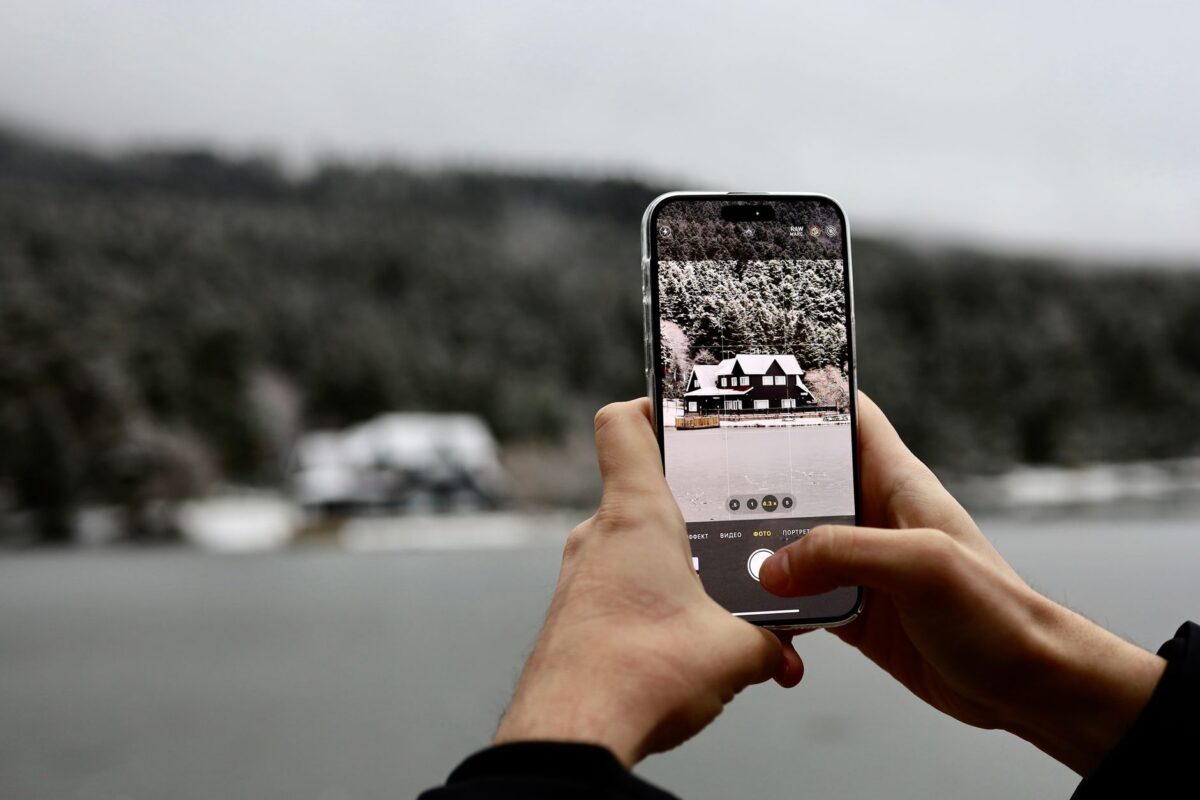
La comparaison avec Google Lens est logique. Le service Google permet déjà d’exploiter la caméra pour identifier des objets, traduire du texte et lancer des recherches. iOS 27 applique une logique similaire, mais la pilote via Siri AI au sein de l’écosystème iPhone.
L’intérêt pratique se situe dans la continuité. L’utilisateur reste dans l’expérience caméra, pendant que l’assistance propose des suites cohérentes avec l’objectif initial.
Sur le plan “fonctionnel”, la différence attendue tient à trois points de conception.
| Fonction | Approche type Lens | Approche iOS 27 via Siri AI |
|---|---|---|
| Identification visuelle | Recherche d’entités et liens | Interprétation et suggestions contextualisées |
| Traduction | Overlay et requêtes texte | Extraction et traduction depuis la capture |
| Passage à l’action | Redirection vers des services | Actions depuis l’interface caméra |
| Expérience utilisateur | Application dédiée ou intégration Google | Intégration plus directe à iOS et Siri |
Définition utile : recherche visuelle désigne la capacité à analyser un contenu réel capturé par la caméra, puis à proposer une réponse exploitable. Dans ce contexte, iOS 27 vise cette réponse, pas seulement l’identification brute.
Quels délais d accès faut-il prévoir à Siri AI sur iPhone ?
Tout le monde ne débloquera pas immédiatement le mode caméra lié à Siri AI après l’installation de iOS 27. L’accès passerait par l’activation du service, puis par une liste d’attente gérée par Apple selon les comptes.
Des délais autour d’environ une heure ont été rapportés, tandis que d’autres témoignent d’une attente au-delà de 24 heures. Le facteur exact reste variable.
Pour limiter la frustration, préparez une vérification simple après mise à jour.
- Activer Siri et les permissions liées aux fonctionnalités d’analyse
- Vérifier que l’application Appareil photo propose le nouveau mode
- Tester sur des images nettes, avec un sujet principal dominant
- Re-tenter après quelques heures si la fonctionnalité ne s’affiche pas
Nuance importante : une liste d’attente peut aussi réduire la couverture progressive sur certains pays. Les résultats dépendent donc du déploiement local et des paramètres d’appareil.
Comment iOS 27 adapte les contrôles de l appareil photo ?
iOS 27 propose aussi une personnalisation des contrôles dans l’appareil photo. L’utilisateur peut réorganiser les boutons pour placer les fonctions fréquentes dans des zones plus accessibles. Cette logique réduit le nombre d’étapes avant la capture.
La possibilité de déplacer ou retirer des contrôles moins utilisés change la cadence pour les prises répétées. Le rendu final dépend ensuite des réglages actifs au moment de la photo.
Cas d’usage par profil : cette adaptation correspond bien à des habitudes de prise de vue.
| Profil | Réglages souvent sollicités | Bénéfice attendu |
|---|---|---|
| Voyage | Modes scènes et accès rapide | Moins de temps perdu entre deux sujets |
| Photos produit | Contrôles de rendu et répétition | Uniformité plus facile à maintenir |
| Éducation | Traduction et lecture de texte | Interprétation plus directe en contexte |
| Création | Préférences et styles | Accès immédiat aux variantes |
Quelles fonctions sont réservées aux iPhone 18 Pro avec iOS 27 ?
Les nouveautés liées à la caméra ne sont pas uniformes. Les iPhone 18 Pro intégreraient par exemple un mode Pro Control pour des réglages manuels plus fins pendant la capture. Cette orientation cible les utilisateurs qui veulent ajuster la création image.
Sur ces modèles, Apple ajouterait aussi Photographic Styles 3, avec un contrôle accru de la texture et du grain.
Une autre fonction réservée viserait la transparence : Apple Reference Image. Elle permettrait de consulter l’image d’origine stockée par la caméra, puis de la comparer au rendu final après traitement.
Définition utile : traitement photo regroupe l’ensemble des ajustements logiciels appliqués après capture. Apple Reference Image aide à mesurer l’écart, utile pour valider un flux cohérent.
Erreurs fréquentes à éviter pour exploiter la reconnaissance visuelle
La reconnaissance via Siri AI et la logique façon Google Lens peuvent décevoir si les conditions de prise de vue ne sont pas réunies. Les erreurs viennent souvent du cadrage, du bruit visuel ou d’un sujet secondaire dominant.
Un autre piège consiste à attendre une précision identique pour tout type de contenu : la performance varie selon le texte, la lumière et la qualité de mise au point.
- Tester sur des images floues, trop sombres ou avec un sujet noyé dans le décor
- Attendre une traduction parfaite sur des textes manuscrits ou très stylisés
- Photographier loin, sans remplir le cadre avec l’élément à identifier
- Comparer l’image “finale” sans vérifier la référence quand elle existe
Exemple concret : pour la lecture de texte sur une étiquette, visez un cadrage serré. Pour les plantes, privilégiez une prise de vue de face, sans ombres fortes.
Cas d usage par étape : de la capture à l action en pratique
Le principe de iOS 27 est un parcours en chaîne. Vous capturez, Siri AI interprète, puis l’interface propose des options exploitables. Le gain se mesure en temps, car les étapes intermédiaires disparaissent partiellement.
Ce déroulé fonctionne particulièrement bien quand vous cherchez une information immédiate plutôt qu’une simple archive photo.
| Étape | Ce que vous faites | Résultat attendu |
|---|---|---|
| Capture | Visez l’objet ou le texte | Image exploitable pour l’analyse |
| Interprétation | Laissez Siri AI analyser | Suggestions d’informations |
| Validation | Contrôlez le contenu proposé | Moins d’erreurs d’interprétation |
| Action | Traduire, rechercher, planifier | Un résultat utilisable immédiatement |
Repère chiffré utile : selon les analyses du secteur, les usages de vision sur mobile se développent rapidement. Un rapport de McKinsey (2023) indiquait que l’IA générative et la vision augmentent la productivité dans les cas pratiques, même si la qualité dépend de la donnée. Un autre signal vient du renforcement des cadres réglementaires sur l’IA, notamment dans l’UE via le AI Act (adopté en 2024), qui pousse les éditeurs à mieux documenter et encadrer les systèmes.
Quelles sources fiables éclairent cette tendance iPhone vs Lens ?
Les fonctionnalités de recherche visuelle s’inscrivent dans une dynamique globale. Les acteurs majeurs investissent dans la vision et l’IA embarquée, puis dans l’orchestration avec les assistants. Les annonces d’Apple, Google et les cadres réglementaires renforcent cette trajectoire.
Deux documents aident à contextualiser : les travaux “vision + IA” suivis par le secteur, et les obligations de conformité pour l’IA en Europe.
Sources externes
- McKinsey, “The economic potential of generative AI” (mai 2023) : estimation des gains et limites selon les cas.
- Parlement européen, règlement sur l’AI Act (adopté 2024) : exigences de transparence et de gestion des risques pour les systèmes d’IA.
- Google, documentation produit relative à Google Lens et à la vision (mise à jour continue, vérifier les pages officielles en 2024-2025) : cadre des capacités de recherche visuelle.
Limite à garder en tête : la présence exacte du mode et ses performances varient selon le modèle, la langue, la qualité de l’image et le déploiement régional.
iOS 27 intègre-t-il une fonction identique à Google Lens ?
Non. La logique se rapproche, car l’objectif est de comprendre ce que la caméra voit. Toutefois, iOS 27 s’appuie sur Siri AI pour proposer des actions dans l’écosystème iPhone. Les résultats et l’interface peuvent différer selon le modèle.
Comment savoir si la reconnaissance par Siri AI est disponible sur mon iPhone ?
Vérifiez après la mise à jour iOS 27 si le mode caméra lié apparaît dans Appareil photo. L’accès peut aussi dépendre d’une liste d’attente. Si le mode n’apparaît pas, re-testez après quelques heures.
Les fonctions Pro comme Apple Reference Image sont-elles réservées à un modèle précis ?
Les éléments mentionnés comme Apple Reference Image seraient associés aux iPhone 18 Pro. Sur les modèles plus anciens, vous pouvez obtenir la reconnaissance de base, mais pas forcément les outils de comparaison de traitement.
La traduction depuis la caméra sera-t-elle fiable dans tous les cas ?
La qualité dépend du texte, de l’éclairage et de la netteté. Les textes courts, imprimés et bien cadrés donnent généralement de meilleurs résultats. Pour des sources manuscrites ou dégradées, la précision peut varier.
Quelle est la meilleure méthode pour tester la fonction sur le terrain ?
Commencez par un sujet simple : un aliment étiqueté ou une affiche nette. Ciblez un cadrage serré et maintenez la mise au point. Contrôlez ensuite la proposition avant d’activer une action, comme un rappel ou une traduction.
Si vous voulez tirer parti de iOS 27, testez un scénario précis dès aujourd’hui : photo d’un texte, puis vérification et action. Ensuite, ajustez vos contrôles pour gagner du temps sur vos prochains usages.
“La valeur de la recherche visuelle se mesure autant par la précision que par la fluidité entre l’identification et l’action.”